Forschungsauftrag 1

Dein iPad-
Führerschein

Werde zum iPad-Profi! Du lernst, das iPad sicher zu behandeln, Fotos und Videos aufzunehmen, deine Bilder in der Galerie wiederzufinden, sie per AirDrop zu senden und deinen ersten Film in iMovie zu bearbeiten.

Bereit für deinen ersten Forschungsauftrag?

Schlaufuchs mit iPad
Dein Weg zum Führerschein0 von 5 Stationen geschafft

Wähle deine Lernstation

Öffne eine Karte, erledige die Aufgaben und hake ab, was du geschafft hast.

01
STATION 1

Der iPad-Kodex

1. Sicher tragen

Ich trage das iPad mit zwei Händen.

2. Essen und Trinken

Ich esse und trinke nicht am iPad.

3. Sicher abstellen

Ich stelle das iPad nur an einem sicheren Platz ab.

4. Zustimmung beachten

Ich fotografiere und filme niemanden ohne Zustimmung.

5. Fremde Dateien schützen

Ich lösche oder verändere keine Dateien anderer Kinder.

6. Bei der Aufgabe bleiben

Ich bleibe bei der vereinbarten Aufgabe.

7. Umgebung beachten

Ich achte beim Arbeiten auf Wege, Wetter und meine Umgebung.

8. Schäden melden

Ich melde Schäden sofort und ehrlich bei der Lehrkraft.

Das gilt bei Regelverstößen

Wenn du dich nicht an den iPad-Kodex hältst, nimmt die Lehrkraft das iPad zunächst weg. Du arbeitest anschließend mit Arbeitsblättern weiter.

Meine Zustimmung zum iPad-Kodex

Ich habe alle Regeln gelesen und verstanden. Ich halte mich beim Arbeiten mit dem iPad daran.
02
STATION 2

Kamera-Profi

1. Kamera öffnen

Öffne die Kamera und wechsle zwischen Foto und Video.

2. Scharf stellen

Tippe auf dein Hauptmotiv. Halte das iPad mit beiden Händen ruhig.

3. Perspektiven testen

Fotografiere einen Gegenstand von oben, auf Augenhöhe und von unten.

4. Video aufnehmen

Drehe einen ruhigen Clip im Querformat. Beginne und ende mit zwei stillen Sekunden.

03
STATION 3

Galerie & AirDrop

1. Aufnahmen wiederfinden

Öffne die App „Fotos“ und finde deine Übungsfotos und deinen Videoclip unter „Zuletzt“.

2. Eigenes Album anlegen

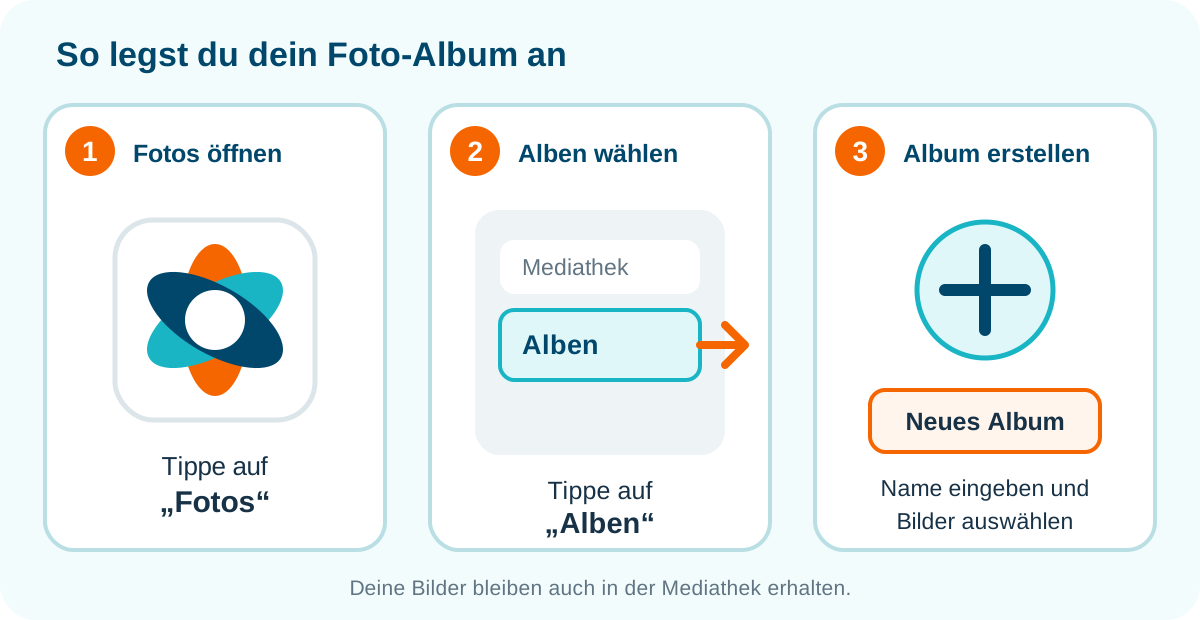
Erstelle in „Fotos“ ein Album mit dem vereinbarten Namen und füge deine Projektaufnahmen hinzu. Ein Album ordnet Bilder, die Originale bleiben zusätzlich in der Mediathek.

3. Mit AirDrop senden

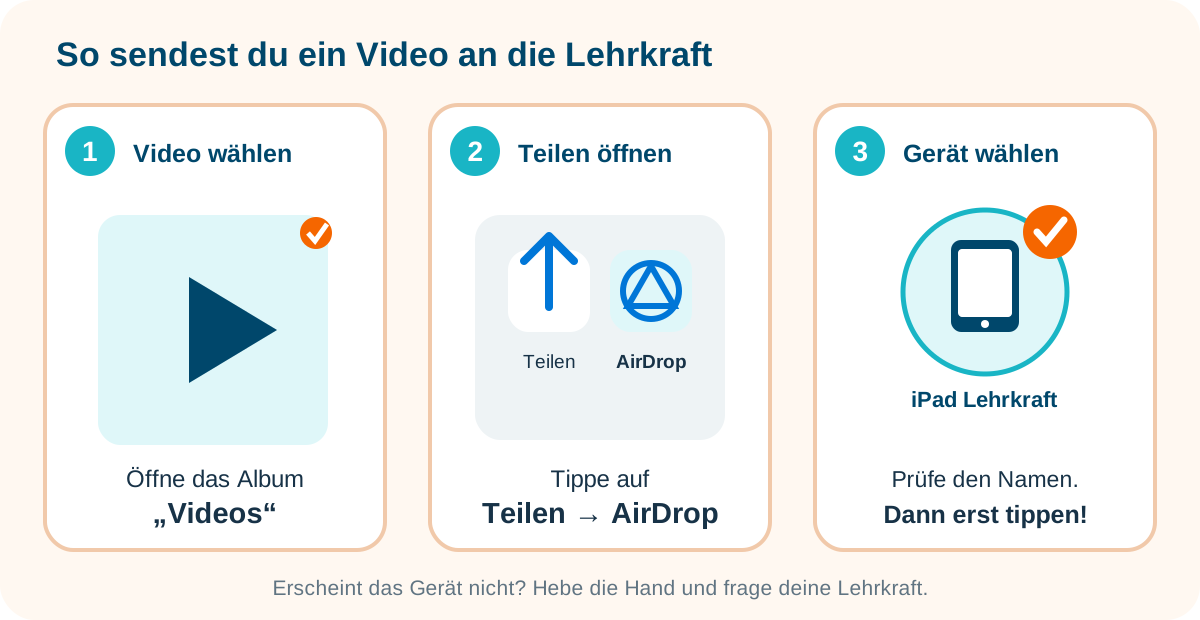
Markiere am Ende der Stunde nur die vereinbarten Bilder. Tippe auf „Teilen“, wähle „AirDrop“ und anschließend das Gerät der Lehrkraft.

4. Löschregel

Ich lösche nur meine eigenen misslungenen Übungsaufnahmen.

Drei Bildschritte zum Anlegen eines Albums in der Fotos-App
Bildhilfe: Ein Album für deine Projektbilder anlegen
Drei Bildschritte zum Senden ausgewählter Fotos per AirDrop
Bildhilfe: Ausgewählte Bilder an die Lehrkraft senden
04
STATION 4

iMovie-Studio

1. Projekt anlegen

Öffne iMovie, wähle „Film“ und füge mindestens drei Übungsclips ein.

2. Clips ordnen

Ziehe die Clips in eine verständliche Reihenfolge.

3. Kürzen

Entferne verwackelte oder unnötige Stellen am Anfang und Ende.

4. Titel ergänzen

Füge einen kurzen, gut lesbaren Vorspann ein und spiele den Film ab.

Minihilfe: Film beginnen
  1. Öffne iMovie und tippe auf „Projekt erstellen“.
  2. Wähle „Film“ und markiere drei Clips.
  3. Tippe auf „Film erstellen“.
Minihilfe: Clip kürzen
  1. Tippe den Clip in der Zeitleiste an.
  2. Ziehe den gelben Rand nach innen.
  3. Spiele den Film zur Kontrolle ab.
Minivideo: iMovie

Das kurze Tutorial zeigt die wichtigsten ersten Schritte auf dem iPad.

iMovie-Tutorial ansehen ↗
05
STATION 5

Führerschein-Test

1. Wie trägst du das iPad sicher?
2. Was tust du vor dem Fotografieren einer Person?
3. Wie sendest du deine ausgewählten Fotos an die Lehrkraft?
4. Was gehört zu einem verständlichen Film?
5. Was bedeutet: „Ich bleibe bei der vereinbarten Aufgabe“?

Praxis-Check durch die Lehrkraft

Zeige deiner Lehrkraft nur dein kurzes iMovie-Projekt. Sie prüft, ob du Clips eingefügt, sinnvoll geordnet, gekürzt und mit einem Titel versehen hast. Setze das Häkchen erst nach ihrer Kontrolle.

Jubelnder KSG-Schlaufuchs mit Konfetti

Alle Stationen geschafft

Du bist bereit für deinen iPad-Führerschein!

Du hast den digitalen Lernparcours erfolgreich bearbeitet.

5 von 5 Stationen · bestanden

Zeige deiner Lehrkraft dein Foto-und-Film-Forschungsheft. Sie unterschreibt darin und gibt dir anschließend deinen gedruckten iPad-Führerschein.